Annonce – sponsoreret indhold.
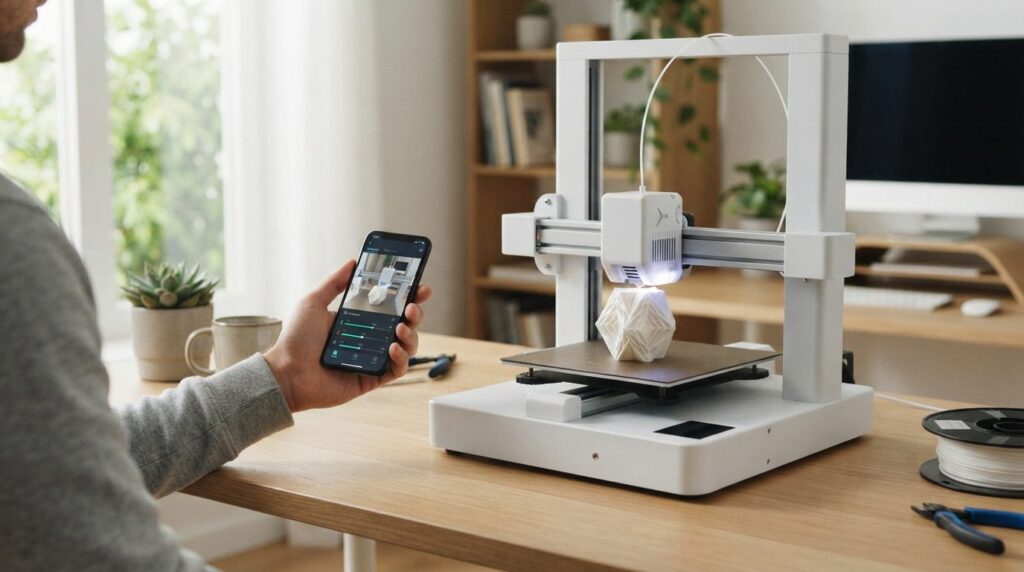
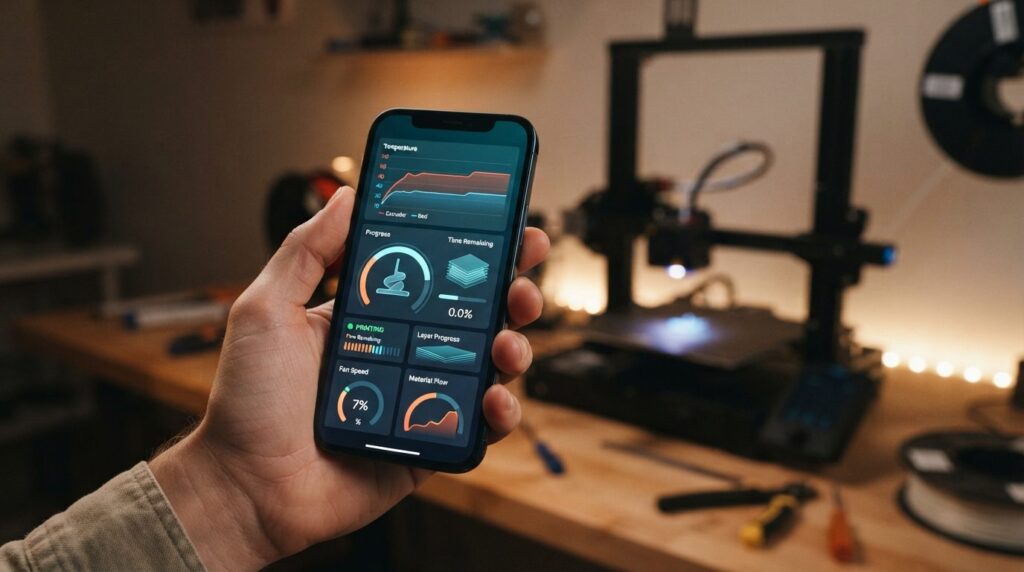
Vil du styre 3D printer med mobilen, så kan du det på de fleste nyere printere. Du kan følge printet, se status, modtage notifikationer og pause eller stoppe, uanset om du sidder på kontoret, står i supermarkedet eller ligger i sofaen. Det kræver, at printeren har WiFi og en app fra producenten. Du skal også vide, hvad appen kan, og hvad den ikke kan. Den kan fortælle dig, at noget er gået galt, men den kan ikke fysisk rette fejlen for dig.
- App-styring giver dig live-status, kamera, notifikationer og pause/genoptag, så du kan gribe ind, før et print er spildt.
- Appen erstatter ikke fysisk tilsyn: du kan ikke selv skifte filament eller fjerne et fastsiddende print på afstand.
- Printeren er en netværksenhed. Brug stærk adgangskode, opdateret firmware og gerne et separat gæstenetværk.
- Tjek før køb, hvordan appen forbinder (sky eller lokalt), om der er kamera, og hvor længe producenten opdaterer softwaren.
Fra USB-stik til app: Hvorfor du i dag kan styre 3D printer med mobilen
Tidligere stod en hobbyprinter typisk ved siden af computeren. Filer kom over på et SD-kort eller USB-stik, og man gik forbi hvert kvarter for at se, om det stadig hang sammen. Det fungerede, men man var bundet til printeren. Mange print tager flere timer, og nogle løber over natten. Det er ikke realistisk at sidde ved siden af hele tiden.
Derfor er WiFi og en tilhørende app blevet standard på mange nyere printere. Producenterne har bygget kamera, sensorer og netværk ind i selve maskinen. Det gør, at printeren kan fortælle dig, hvad den laver. Et eksempel er en moderne Bambu Lab 3D printer, hvor WiFi og app er en del af oplevelsen fra start. Du forbinder printeren til hjemmenetværket, logger ind i appen og kan derefter følge og styre printet fra mobilen. Andre mærker som Anycubic og Creality har gået samme vej. Fx har Creality SPARKX i7 både Wi-Fi og et 720p AI-kamera, og Anycubic Kobra S1 kommer med kamera og AI-baseret spaghetti-detektion.
De praktiske fordele i hverdagen
- Færre spildte print: Hvis printet løsner sig fra byggepladen, eller filamentet danner det berygtede “spaghetti”, kan du stoppe i tide. Du sparer filament og strøm og undgår en forstoppet dyse.
- Fleksibilitet: Du kan sende et print afsted om morgenen og tjekke første lag fra mobilen, inden du kører videre til arbejde.
- Ro i maven: En notifikation om, at printet er færdigt eller er standset, er bedre end at gætte.
- Bedre planlægning: Når du kan se den resterende tid, kan du vente med at skifte plade eller starte næste print, til du alligevel er hjemme.
Funktionerne du typisk finder i en 3D-printer-app
Apperne er ikke ens, men de fleste dækker den samme kerne. Her er det, du realistisk kan forvente.
Statusopdateringer og notifikationer
Det mest brugte er overblikket: hvilken fil der printes, hvor langt printeren er nået, hvor lang tid der er tilbage, og hvilke temperaturer dyse og printbed har. Push-notifikationer fortæller, når printet er færdigt, eller når noget kræver din opmærksomhed. Tjek i telefonens indstillinger, at appen må sende notifikationer. Strømsparetilstande på mobilen kan ellers forsinke dem eller blokere dem helt.
Kameraovervågning
Et indbygget kamera viser printet live og ofte som tidsforløbsvideo bagefter. Kvaliteten varierer, og det er værd at tjekke i produktbeskrivelsen, om printeren overhovedet har kamera, eller om det er tilbehør. Nogle modeller har AI-funktioner, der genkender tydelige printfejl som spaghetti og kan sende en advarsel eller pause printet. Det er en støtte, ikke en garanti. Mindre fejl, som dårlig vedhæftning i et hjørne, opdager du bedre selv ved at kigge på billedet.
Filament-tjek
Mange printere kan se, om der er filament i printeren, og nogle kan gætte på mængden eller læse typen fra en chip i spolen. Systemer med automatisk filamenthåndtering, som Anycubic ACE 2 Pro eller Crealitys CFS-systemer, giver mere information om, hvilket slot der bruges. Husk, at appen kun kan fortælle dig, at filamentet er ved at løbe tør. Du skal selv skifte spolen. Tjek derfor spolens vægt, før du starter et langt print, og lad være med at stole blindt på appens estimat.
Pause, genoptag og stop
Det er den mest værdifulde funktion, når noget går galt. Du kan pause printet, mens du vurderer situationen, og genoptage, hvis det var falsk alarm. Du kan også stoppe helt, hvis printet er håbløst. Nogle apps lader dig også justere hastighed, lys og blæsere undervejs.
Start print og filhåndtering
Mange apps eller tilhørende slicer-programmer lader dig sende en fil til printeren over netværket og starte printet derfra. Det er praktisk, men du skal stadig sikre, at byggepladen er ren og tom, og at der er filament i. At trykke “start” fra sofaen uden at have set på printeren først er den hyppigste måde at få et mislykket print på.
Sådan forbinder printeren til mobilen: sky eller lokalt netværk
Der er grundlæggende to måder, en printer kommunikerer med din mobil på, og forskellen har betydning for både bekvemmelighed og privatliv.
- Via producentens sky: Printeren er forbundet til producentens servere, og appen taler med dem. Fordelen er, at du kan tilgå printeren overalt, også på mobildata. Ulempen er, at du er afhængig af producentens tjenester og kontoen hos dem.
- Via det lokale netværk: Appen eller et program på computeren taler direkte med printeren, mens du er på samme WiFi. Det giver mere kontrol og kræver ingen konto i skyen, men du kan som udgangspunkt ikke styre printeren, når du er ude af huset.
Nogle producenter tilbyder begge dele, så du kan vælge. Hvis du vil kunne tjekke printet fra arbejdet, skal du bruge en løsning med fjernadgang. Det er typisk skyen. Undgå at åbne porte i din router for at nå printeren udefra. Det er en dårlig idé, uanset hvad et forum foreslår.
Typiske forbindelsesproblemer
- Printeren kan ofte kun forbinde til et bestemt WiFi-bånd, og mange kan kun 2,4 GHz. Tjek specifikationerne, hvis din router samler båndene under samme navn.
- Dårligt signal i værkstedet, garagen eller kælderen. En printer i et lukket skab eller bag en tyk væg får hurtigt ustabil forbindelse. En WiFi-forstærker eller en printer med kabeltilslutning kan løse det.
- Appens version og printerens firmware passer ikke sammen. Opdater begge dele, før du leder videre efter fejlen.
Sikkerhed: Når printeren er på hjemmenetværket
En printer med WiFi og kamera er en netværksenhed på linje med et overvågningskamera eller en smart-højttaler. Den fortjener samme omtanke, og her gælder to forskellige slags sikkerhed.
Digital sikkerhed
- Brug en unik, stærk adgangskode til printerens konto, og slå tofaktorgodkendelse til, hvis appen tilbyder det.
- Hold firmware og app opdateret. Opdateringer retter ofte sikkerhedshuller, ikke kun fejl i printfunktioner.
- Brug et gæste- eller IoT-netværk, hvis din router kan det. Så ligger printeren adskilt fra computere og telefoner med private filer.
- Vær bevidst om kameraet. Placér printeren, så kameraet ikke kigger ind i stuen eller soveværelset. Tjek, hvem der har adgang til kontoen.
- Beskyt selve mobilen. Den er nøglen til printeren, og en tabt eller kompromitteret telefon giver adgang til kamera og styring. Læs mere i Derfor er komplet beskyttelse til din smartphone den klogeste investering i dit digitale hjem.
For generel vejledning om sikker brug af netværksforbundne enheder kan du se på Center for Cybersikkerheds anbefalinger. Det er en god idé at læse producentens privatlivspolitik, så du ved, hvad der gemmes fra kameraet og i skyen.
Fysisk sikkerhed og brand
Her er vigtigste pointe: app-overvågning gør ikke et uovervåget print sikkert. En 3D-printer varmer dyse og printbed op i timevis, og fejl kan i sjældne tilfælde give overophedning eller brand. Appen kan give dig en advarsel, men den kan ikke slukke en brand eller være til stede. Derfor:
- Placér printeren på et ikke-brændbart underlag og væk fra gardiner, papir og opbevaret filament i store mængder.
- Sørg for en fungerende røgalarm i rummet eller tæt på. Overvej en netværksforbundet røgalarm, der kan sende besked til mobilen.
- Læs producentens sikkerhedsanvisninger og brug kun originale eller godkendte strømforsyninger og reservedele.
- Overvej, om længere print overhovedet skal køre, når ingen er hjemme. Rådgivning om brandsikkerhed i hjemmet finder du hos Beredskabsstyrelsen og dit lokale brandvæsen. Din indboforsikring har måske også vilkår, der er værd at kende. Spørg dit forsikringsselskab.
Hvad appen ikke kan: Realistiske forventninger
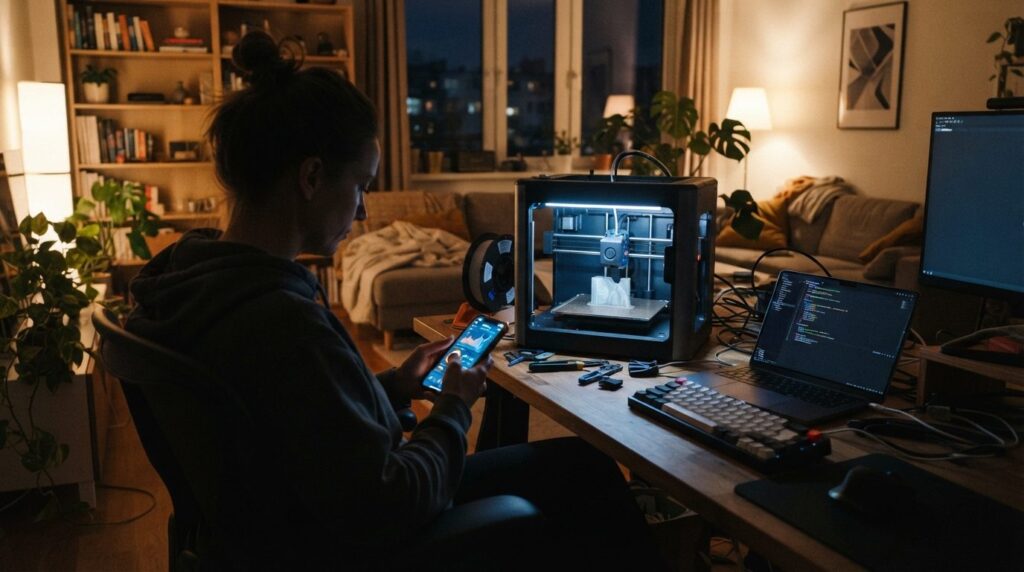
Smart 3D-print er ikke det samme som fuldautomatisk produktion. Der er ting, du stadig selv skal tage dig af:
- Fjerne færdige print og gøre pladen klar til næste opgave. Nogle printere venter på dig, selv når printet er færdigt.
- Løse mekaniske fejl som en tilstoppet dyse, filament der sidder fast, eller en løs byggeplade.
- Skifte filament, medmindre du har et automatisk system, og selv der skal spolerne fyldes op.
- Vedligehold som rengøring af byggeplade, smøring og kontrol af dyse.
Den største gevinst er, at du hurtigere opdager fejl og kan reagere. Hvis du er på arbejde, når alarmen lyder, kan du pause og tage den, når du kommer hjem, i stedet for at finde en filament-klump efter otte timer.
Praktiske råd: Sådan vælger du en printer med god app-understøttelse
Inden du køber, kan du få overblik ved at stille dig selv følgende spørgsmål.
- Hvor skal printeren stå, og er WiFi-signalet stabilt dér? Test signalet med din telefon på stedet. Er det svagt, så overvej forstærker eller kabel.
- Vil jeg kunne styre den, når jeg ikke er hjemme? Hvis ja, skal du have en løsning med fjernadgang. Spørg, hvordan den fungerer, og om der er en konto eller et abonnement involveret.
- Har printeren indbygget kamera, og hvilken kvalitet har det? Tjek, om kameraet er standard eller tilbehør, og om der er fejlregistrering som AI spaghetti detection.
- Hvor meget af processen skal være automatisk? Auto-leveling og filamenthåndtering betyder færre opgaver, før du kan trykke start. Er du nybegynder, er det en stor hjælp.
- Hvilket filament vil jeg printe i? PLA er det nemmeste. Materialer som ABS og ASA kræver typisk lukket kabinet og god ventilation, og her bliver fjernovervågning ekstra relevant.
- Hvor længe opdaterer producenten software og app? En printer er kun så smart som dens app. Se, hvor aktivt producenten udgiver opdateringer, og hvad andre brugere skriver om stabiliteten.
- Hvordan er sikkerheden omkring konto og data? Findes tofaktor, og kan du bruge printeren lokalt uden sky, hvis du ønsker det?
- Hvilket budget har jeg til tilbehør? Ekstra byggeplader, filament, tørring og vedligeholdelsesdele er en del af den samlede pris.
Når du har svaret, er det lettere at sammenligne modeller. På udvalget hos Figro kan du fx filtrere efter mærke og se, hvilke printere der har kamera og WiFi, i stedet for at gætte ud fra billeder.
Kom godt i gang, når printeren er hjemme
- Opdater firmware og app, før du forbinder alt.
- Lav en konto med unik adgangskode og tofaktor.
- Kør et lille testprint, mens du er i nærheden, og se, hvordan notifikationer og kamera opfører sig.
- Test pause og genoptag, så du kender knapperne, når det gælder.
- Først derefter kan du begynde at sende længere print afsted, mens du er på farten, og stadig med brandsikkerheden i orden.
Ofte stillede spørgsmål
Kan jeg styre min 3D-printer med mobilen, når jeg ikke er hjemme?
Ja, hvis printeren understøtter fjernadgang via producentens sky. Så kan du se status, kamera og pause eller stoppe printet fra mobildata. Bruger du kun lokal forbindelse, skal mobilen være på samme netværk som printeren.
Skal alle 3D-printere have en app?
Nej. Mange ældre eller simplere modeller kører uden app, og nogle kan opgraderes med eksterne løsninger. Nyere printere har dog oftest WiFi og en app som standard, så tjek specifikationerne på den model, du overvejer.
Er det sikkert at lade en 3D-printer køre, mens jeg er på arbejde?
Det er ikke risikofrit. En app og et kamera kan advare dig, men kan ikke gribe fysisk ind ved overophedning eller brand. Sørg for røgalarm, god placering og brug af producentens anbefalede dele, og kontakt dit forsikringsselskab eller brandvæsen, hvis du er i tvivl.
Kan en printer-app blive hacket?
Alle netværksforbundne enheder kan i princippet blive angrebet, men du mindsker risikoen markant med unik adgangskode, tofaktor, opdateret firmware og et separat netværk til smarte enheder. Undgå at åbne porte i routeren for at nå printeren udefra.